哟西,机哥技巧讲堂来了。
今日的主角——iPhone。
至于又能玩出什么花哨的玩意儿,你看便知道。
封闭评分体系
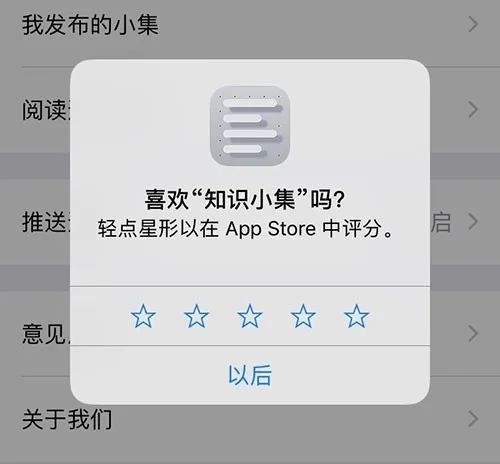
不管你是重度 iOS 用户,仍是刚触摸苹果生态的新手,根本都会见过这种「评分弹窗」。
别以为这是流氓软件才会有。
不少大公司的 App,像 QQ 音乐,饿了么外卖,高德地图等等,都会有这类的弹窗。
重点是,这些弹窗一直都十分难缠,是不是就给你来一下,除非你给点评。
嗯哼,其实在 iPhone 设置中,有封闭这种评分弹窗的按钮,仅仅藏得太深,并且默许是敞开的。
顺着机哥的手毛,机哥教你怎样封闭这种烦人的「评分弹窗」。
在设置里边找到「iTunes Store 与 App Store」。
进入后上滑,找到「App 内评分及谈论」
这个功用很鸡贼,默许是敞开的,封闭后就不会有「评分弹窗」了。
多说一个细节。
从前用蜂窝网络下载 App,总会有「150 MB」的巨细提示。
尽管 iOS 晋级后,把上限提高到 200 MB,但关于现在“流量自在”的状况,这个就显得可有可无了。
相同进入到「iTunes Store 与 App Store」。
看到「App 下载」这个功用选项么?
后边就不必机哥说了吧?聪明的人都 get 到了。
来电 LED
你们有没有在公交地铁上见过,有些人 iPhone 一旦来信息或许电话,背面的 LED 灯都会像精力小伙相同颤动起来?
其实那些不是山寨的 iPhone,而是一个藏得十分深的功用。
翻开手机设置,找到「辅佐功用」。
进入后,再找到「音频/视觉」选项。
这时候就能看见「LED 闪耀以示提示」这个功用。
默许状况下,这个功用是封闭的。
翻开之后,拿着去蹦迪都行。
iPhone 防水标签
嗯哼,安利了这么长期苹果技巧,形似都围绕在“软件”这方面。
今日额定说一个硬件部分的——iPhone 防水。
一句话,作为过来人,千万别信任 iPhone 说的防水才干,一个字也别信任。
作为从前的翻车人,iPhone 的防水太魔幻。一旦进水,首要出事的,都是 Face ID。
尽管手机声称防水,可是哟,进水了可没有免费保修一说,乖乖掏钱吧。
So,今日机哥教你一招,怎样在不拆机的状况下,看 iPhone 是否进水。
每台 iPhone 都内置防水标签,这种防水标签一旦触摸到水,不管是水滴,仍是水蒸气,都会立刻从白色变成赤色,并且不可逆。
喏,就像这样。
iPhone 上有几个防水标签,一般都需求拆机才干看到。
这儿机哥告知你一个技巧,只需求把 SIM 卡卡托拿走,就能看到在 SIM 卡邻近的防水标签。
说起来或许比较笼统,看图就秒懂。
这是 iPhone 7,看到 SIM 里边那一小块白色么?
那可不是金属反光,这个便是机哥说的防水标签。
全面屏的 iPhone 也是同理,只要用强光合作视点,也能看到防水标签。
拆机后给你们瞄一瞄,这个防水标签便是这一条白色。
每一代的 iPhone,防水标签都会有少许不同,但大约的方位都是在 SIM 卡卡槽邻近。
这是远古时代的 iPhone 4 和 iPhone 4s。
iPhone 5、iPhone 5c、iPhone 5s、iPhone SE 的防水标签。
iPhone 6、iPhone 6 Plus、iPhone 6s、iPhone 6s Plus 的防水标签形状有点不同。
iPhone 7 系列,参加防水功用后,防水标签变成条状。
iPhone 8 系列的防水标签根本没变。
全面屏系列的,也是在这个方位。
So,这个技巧有什么用呢?大部分机友都不是修理专业的,看着像个冷常识,实践效果不大。
嗯哼,其实许多机友,都打算在闲鱼转转上卖二手 iPhone,能够参阅个办法,但别太依靠哦。
别忘了右下角还有在看等你们,给我猛戳!
被闲鱼坑过的举手